
OCR 功能設定
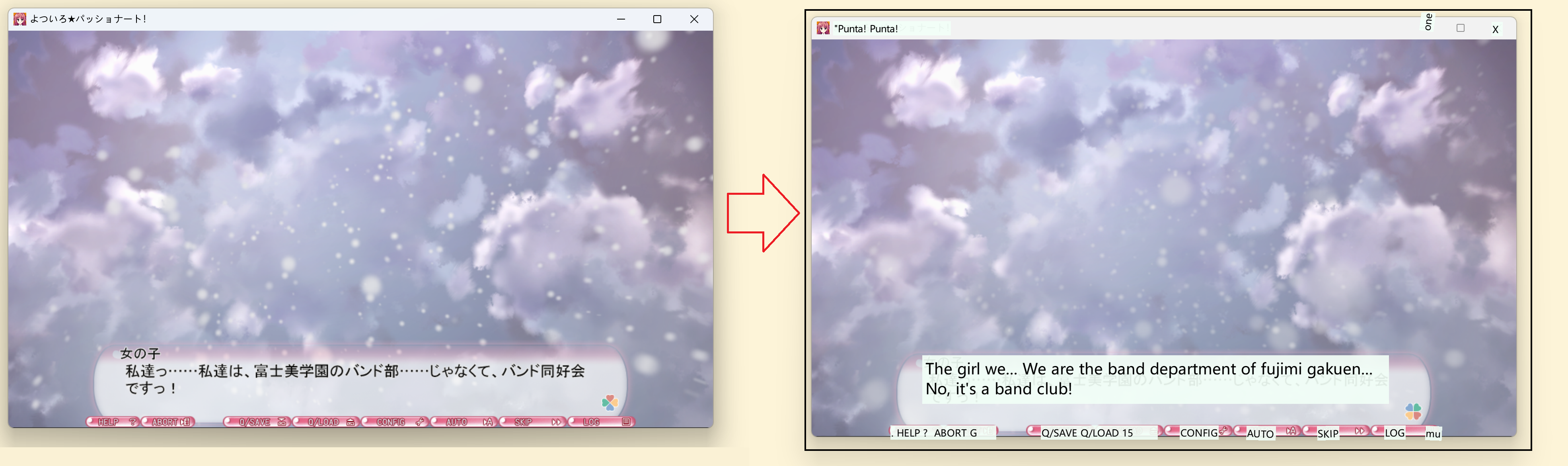
原地顯示翻譯
WARNING
此功能在 windows 23h2 版本以下可能無法完美運行。由於顯示的翻譯位置會和遊戲文字重合,因此需要使用系統 API 將軟體顯示的內容從截圖中移除。雖然微軟文件聲稱在 20h1 即支援此 API,但根據回饋,此 API 在 23h2 以下的運行常常存在問題,我無法解決這個問題。
開啟後,譯文會直接顯示在 OCR 選框內,覆蓋在原文上。也可以隨時透過 OCR 選框的右鍵選單開關。
- 每個辨識到的文字區域都會在原位置顯示對應的譯文,字號自動適配區域大小,傾斜的文字也會按相同角度顯示。
- 譯文的背景只覆蓋文字部分,不會鋪滿整個選框。背景色、文字色和對齊方式在右鍵選單的 樣式 中調整(OCR 設定裡也有相同的一份,兩邊修改即時同步)。
- 覆蓋層不攔截滑鼠,下方的遊戲照常操作;軟體也不會把自己的譯文再辨識一遍。
- 多重區域模式下,每個選框獨立辨識和顯示。
自動化執行方法
為了適應不同遊戲的不同文字之更新方式,軟體有四種不同的方式來進行自動地以一定的頻率從遊戲中截圖。