
OCR機能設定
その場に翻訳を表示
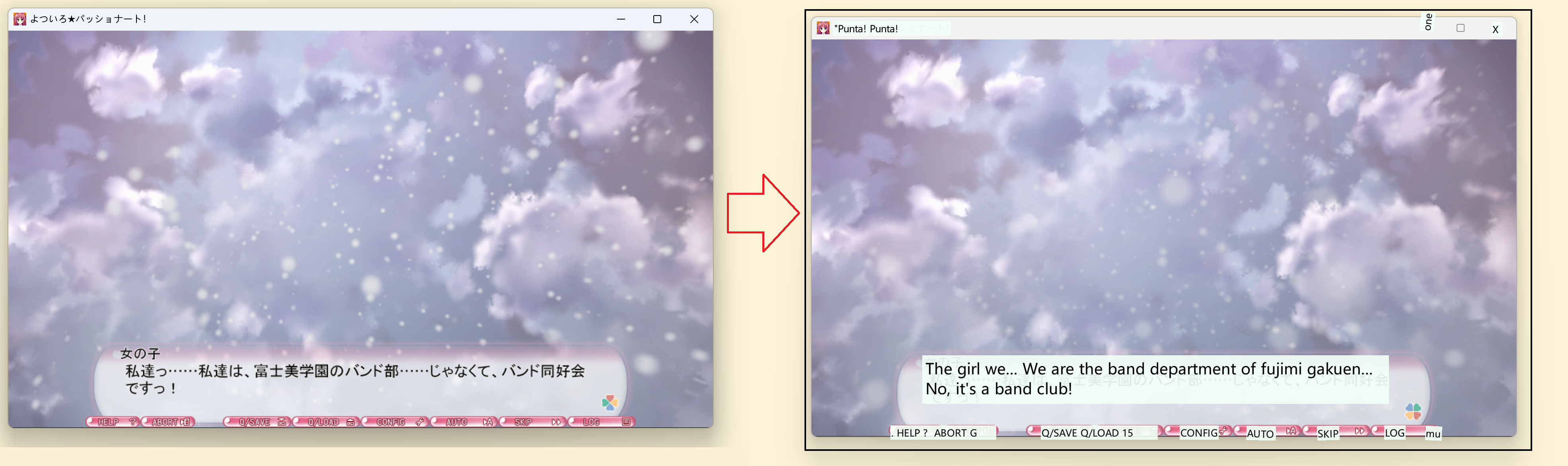
有効にすると、翻訳結果がOCR選択範囲の中に直接表示され、元のテキストの上に重なります。OCR選択範囲の右クリックメニューでいつでもオン/オフできます。
- 認識された各テキスト領域には、その場に対応する翻訳が表示されます。フォントサイズは領域の大きさに自動的に合わせられ、傾いたテキストも同じ角度で表示されます。
- 翻訳の背景はテキスト部分のみを覆い、選択範囲全体には広がりません。背景色・文字色・配置は右クリックメニューのスタイルで調整できます(OCR設定にも同じ項目があり、両側は常に同期されます)。
- オーバーレイはマウスを妨げないため、下のゲームはそのまま操作できます。ソフトが自分の翻訳を再認識することもありません。
- マルチエリアモードでは、各選択範囲が独立して認識・表示されます。
自動実行方法
さまざまなゲームの異なるテキスト更新方式に対応するため、ソフトウェアには、一定の頻度でゲームから自動的にスクリーンショットを撮影する4つの異なる方法があります。