Yomitan 브라우저 확장 프로그램 설치
yomitan 확장 프로그램 추가
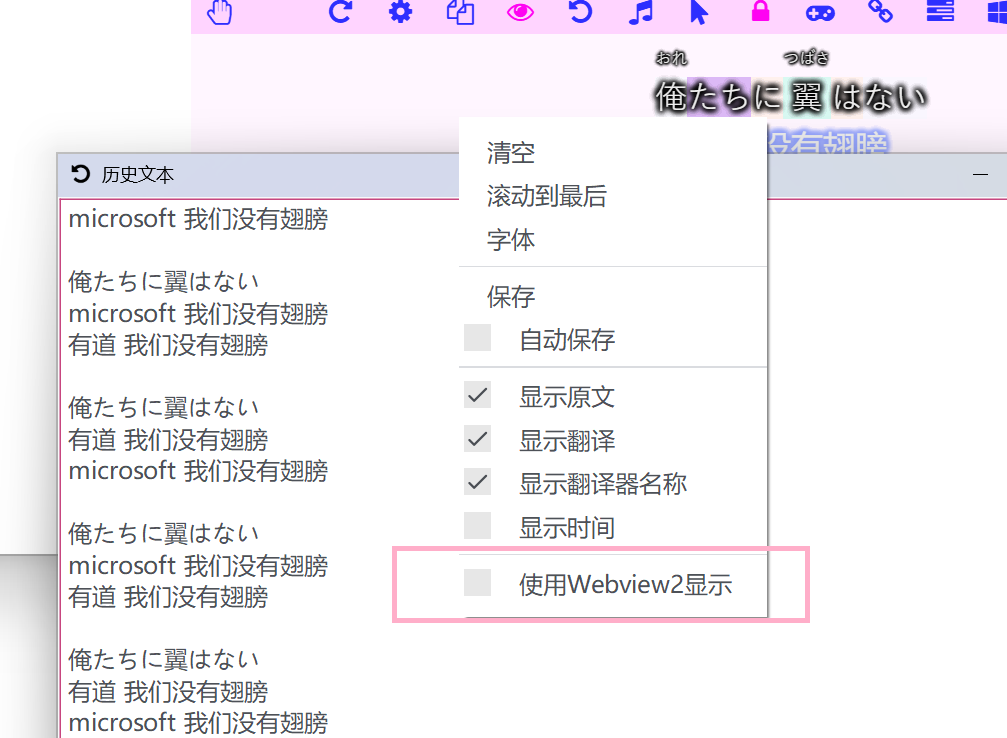
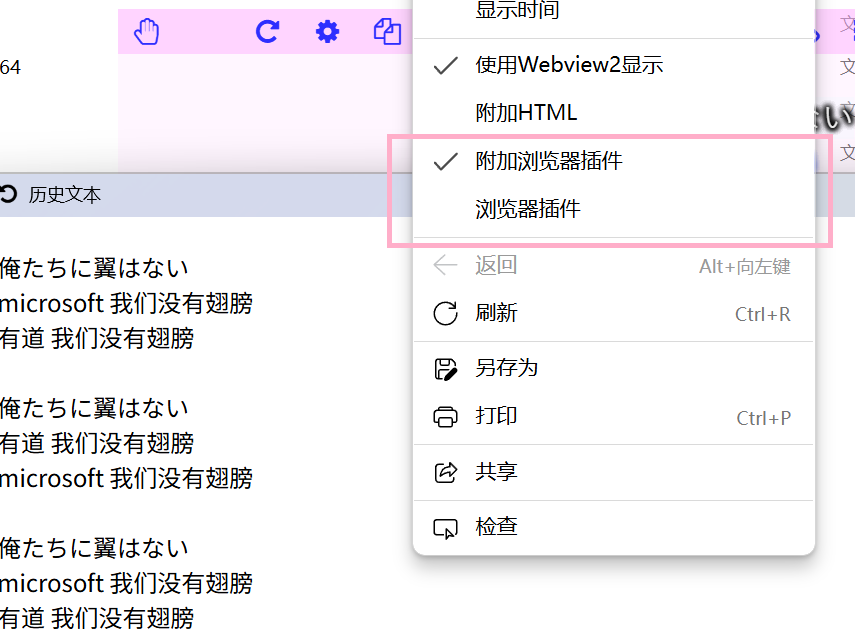
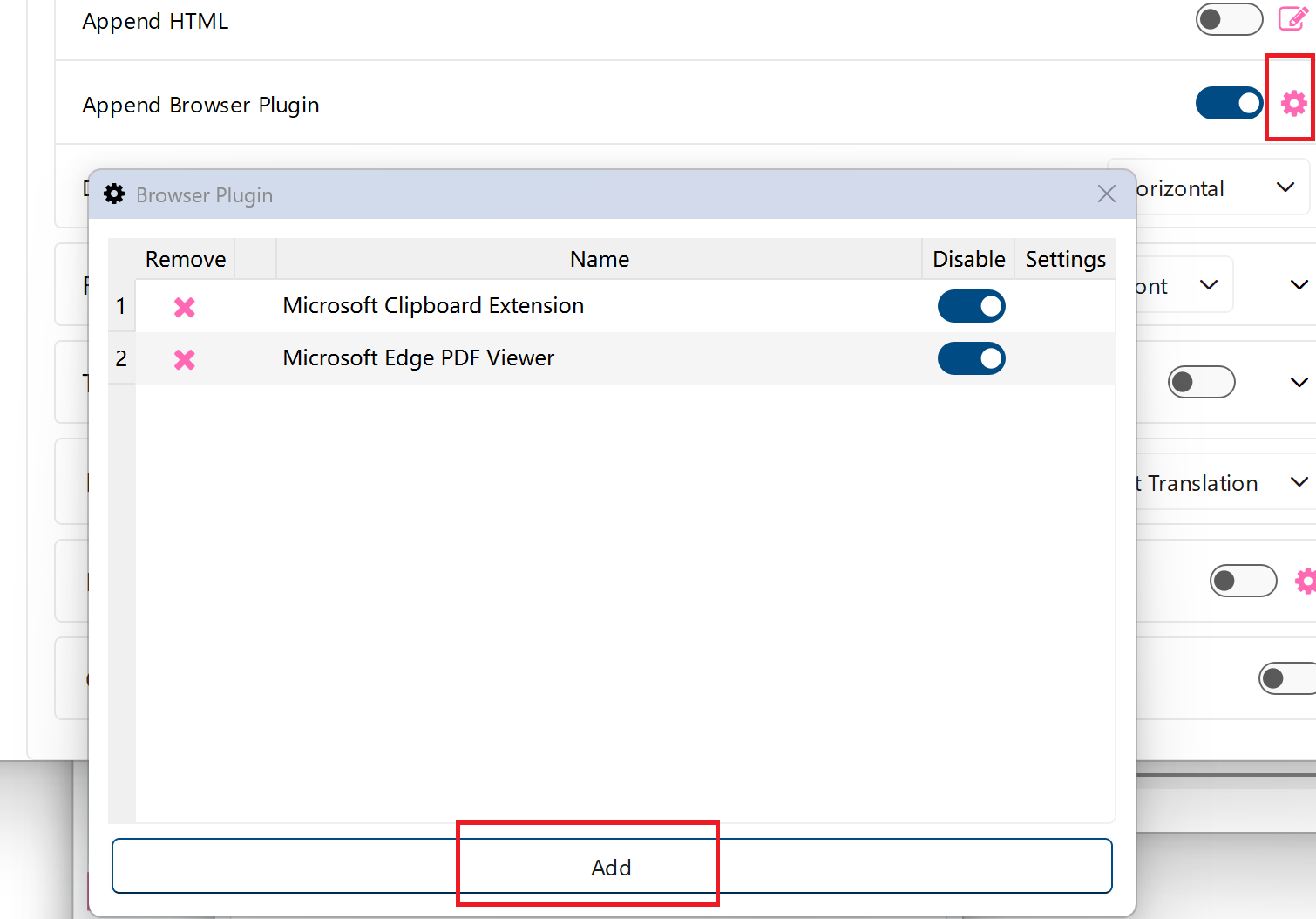
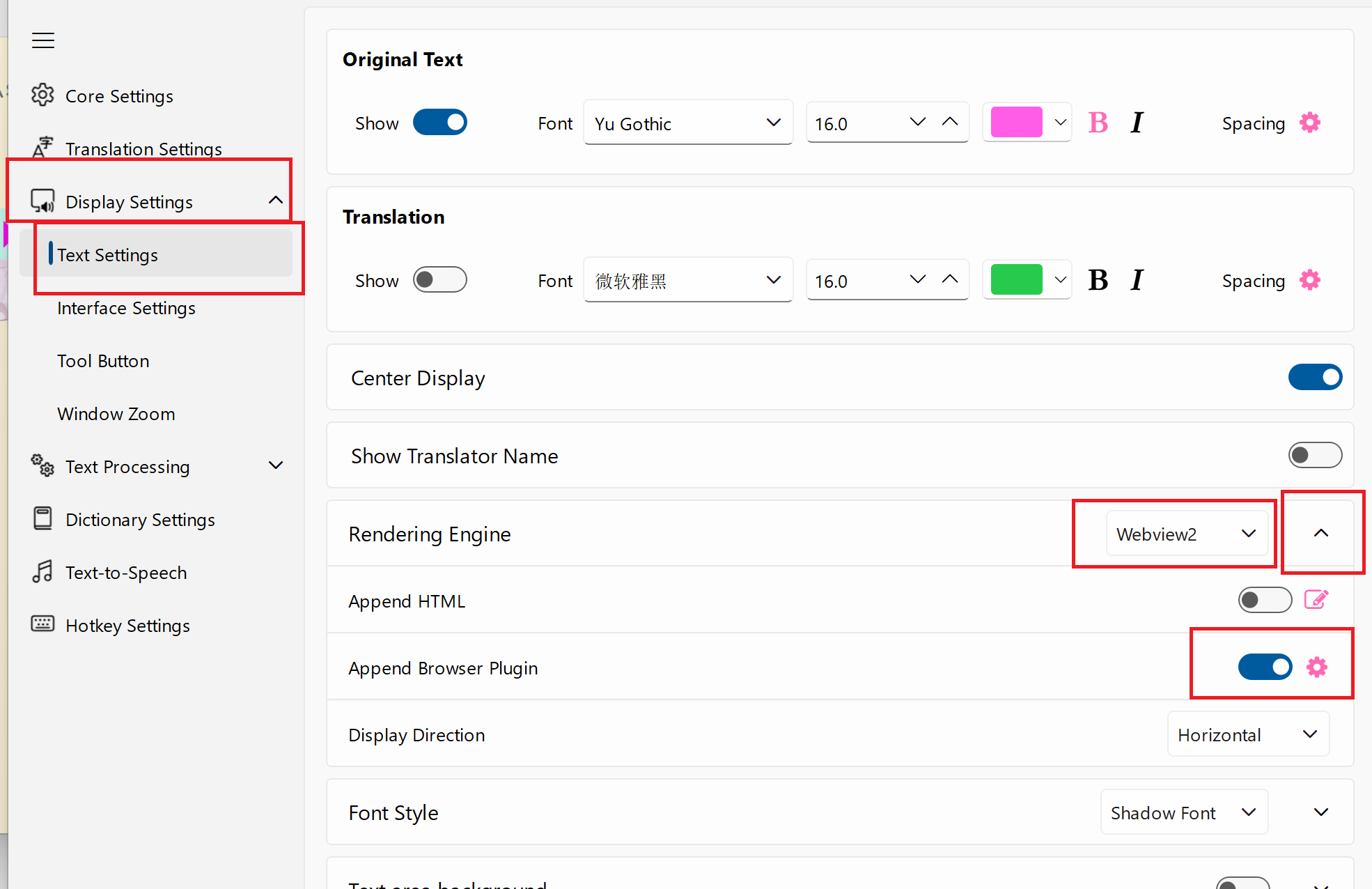
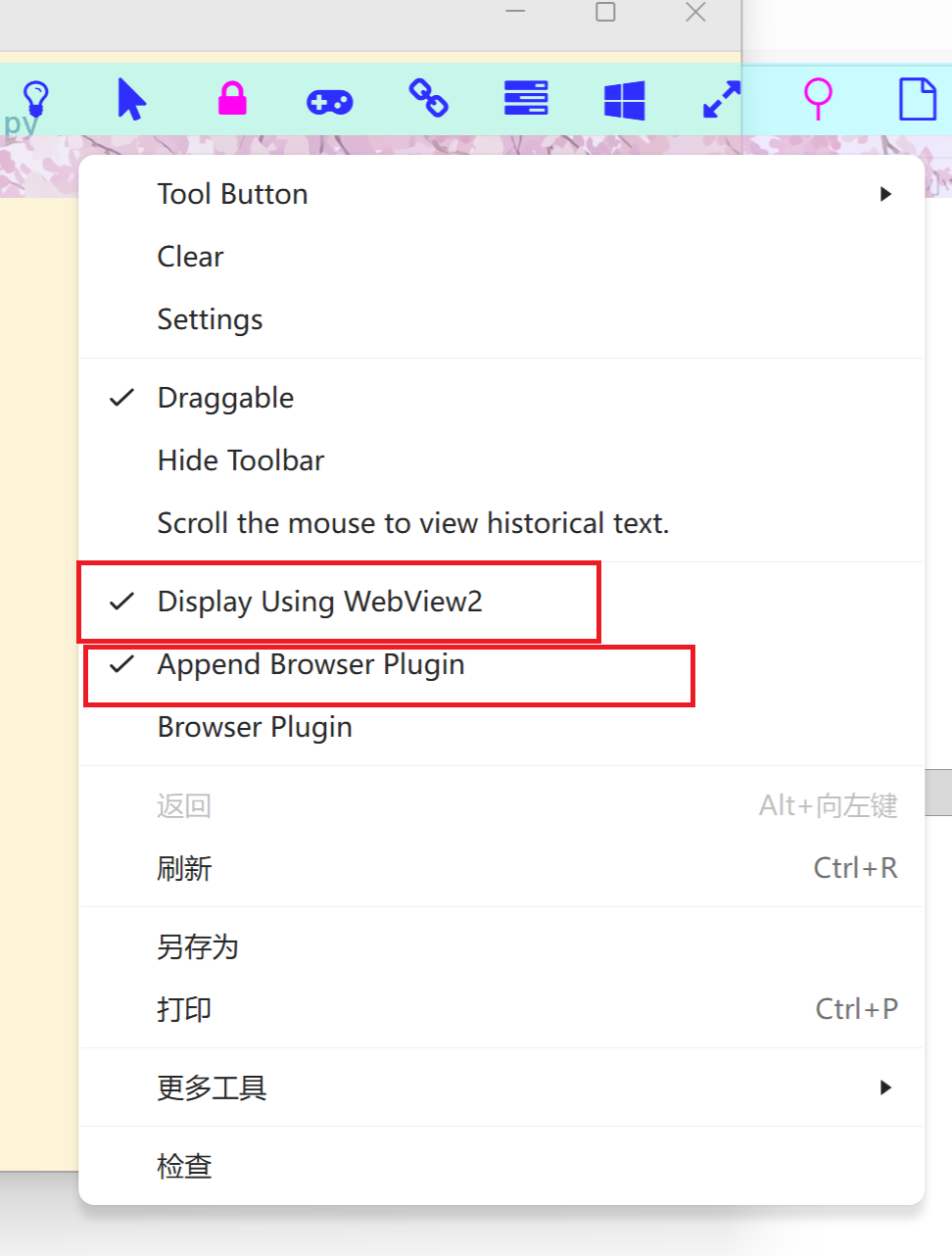
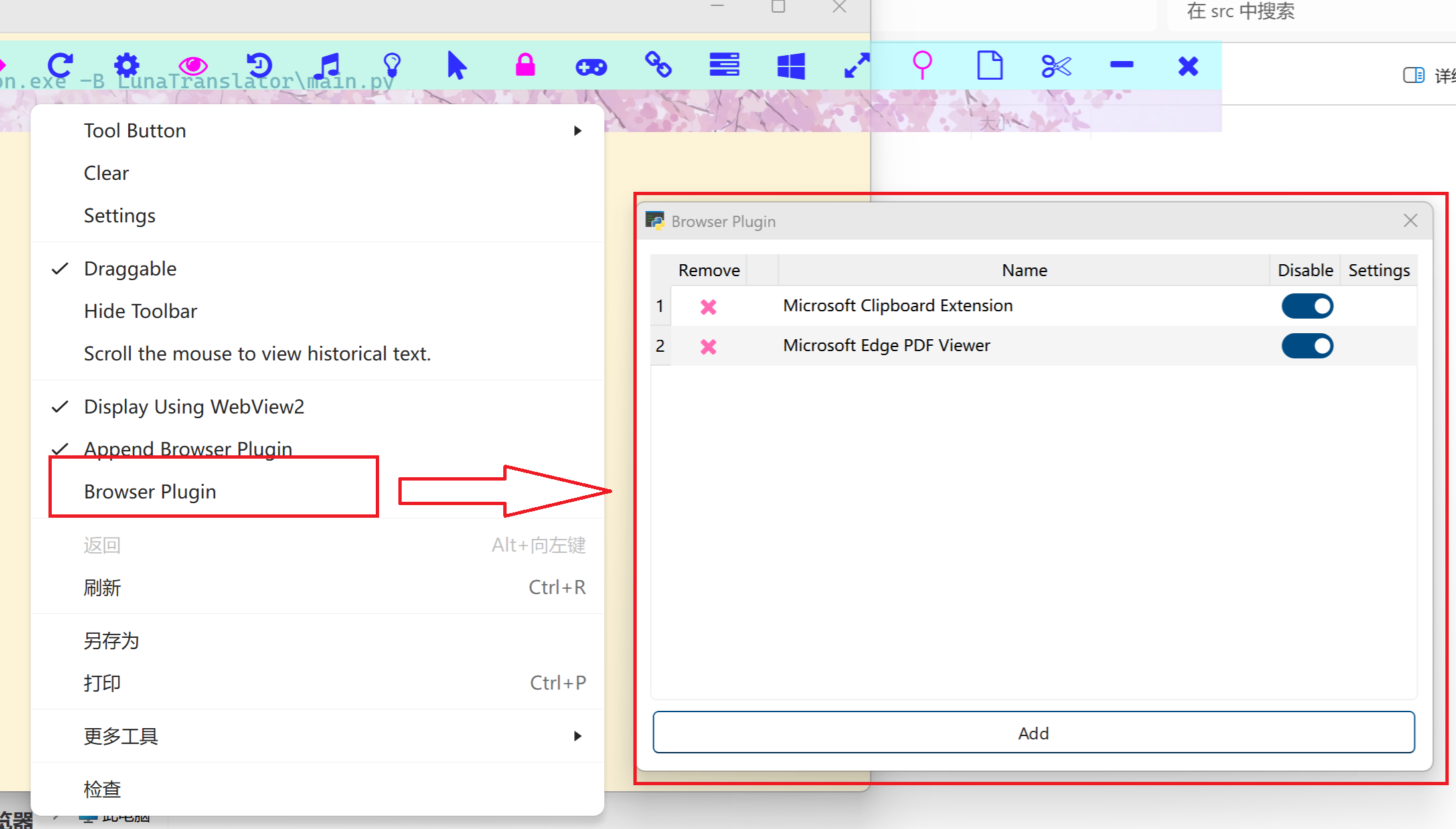
표시 엔진이 Webview2인지 확인한 후(브라우저 확장 프로그램을 사용하려면 Webview2가 필요합니다. 시스템이 Webview2를 지원하지 않는 경우를 제외하면 기본 표시 엔진은 Webview2입니다), 브라우저 확장 프로그램 사용을 활성화하고 yomitan 확장 프로그램을 추가합니다.
WARNING
Chrome/Edge 버전 플러그인을 추가해야 합니다. Firefox 버전 플러그인은 호환되지 않습니다.
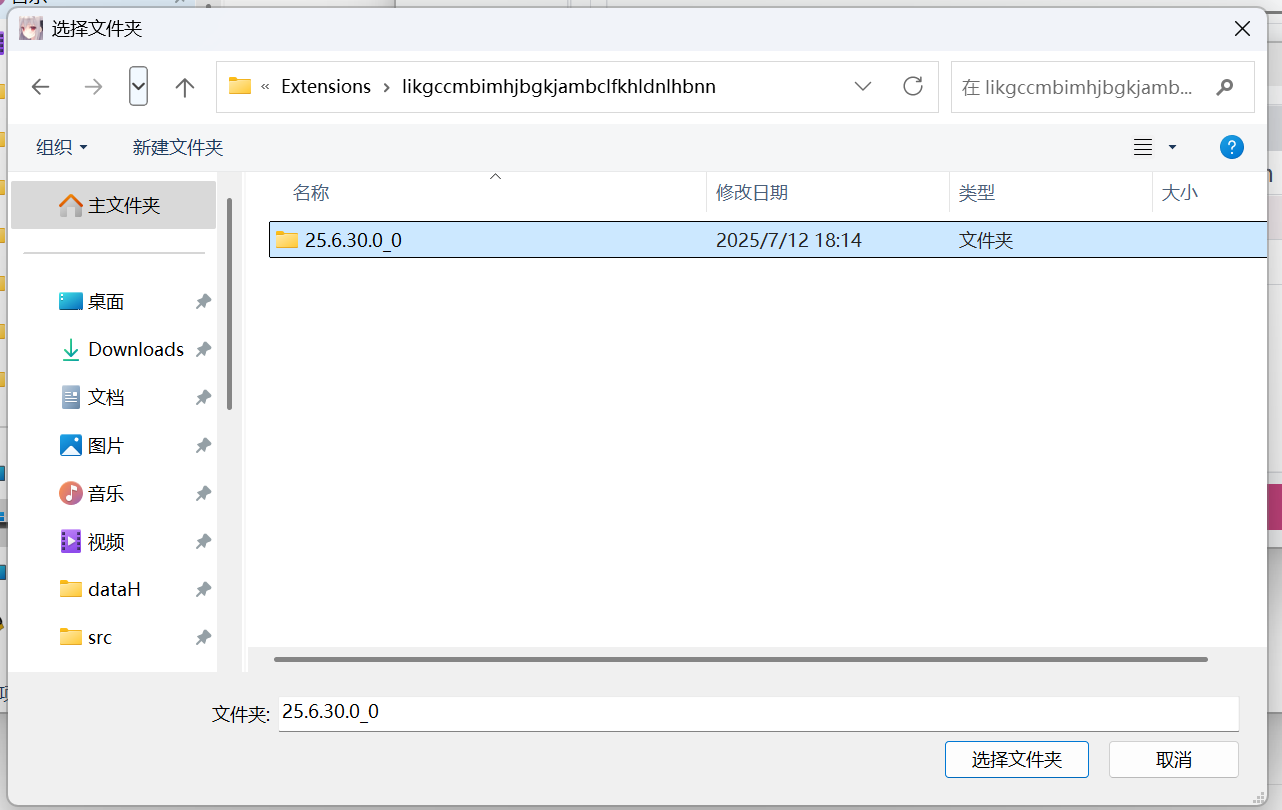
초기화가 완료될 때까지 기다린 후 yomitan을 설정합니다.
WARNING
플러그인을 추가한 후 인식되지 않을 수 있습니다. 소프트웨어를 닫았다가 다시 열어야 인식됩니다.
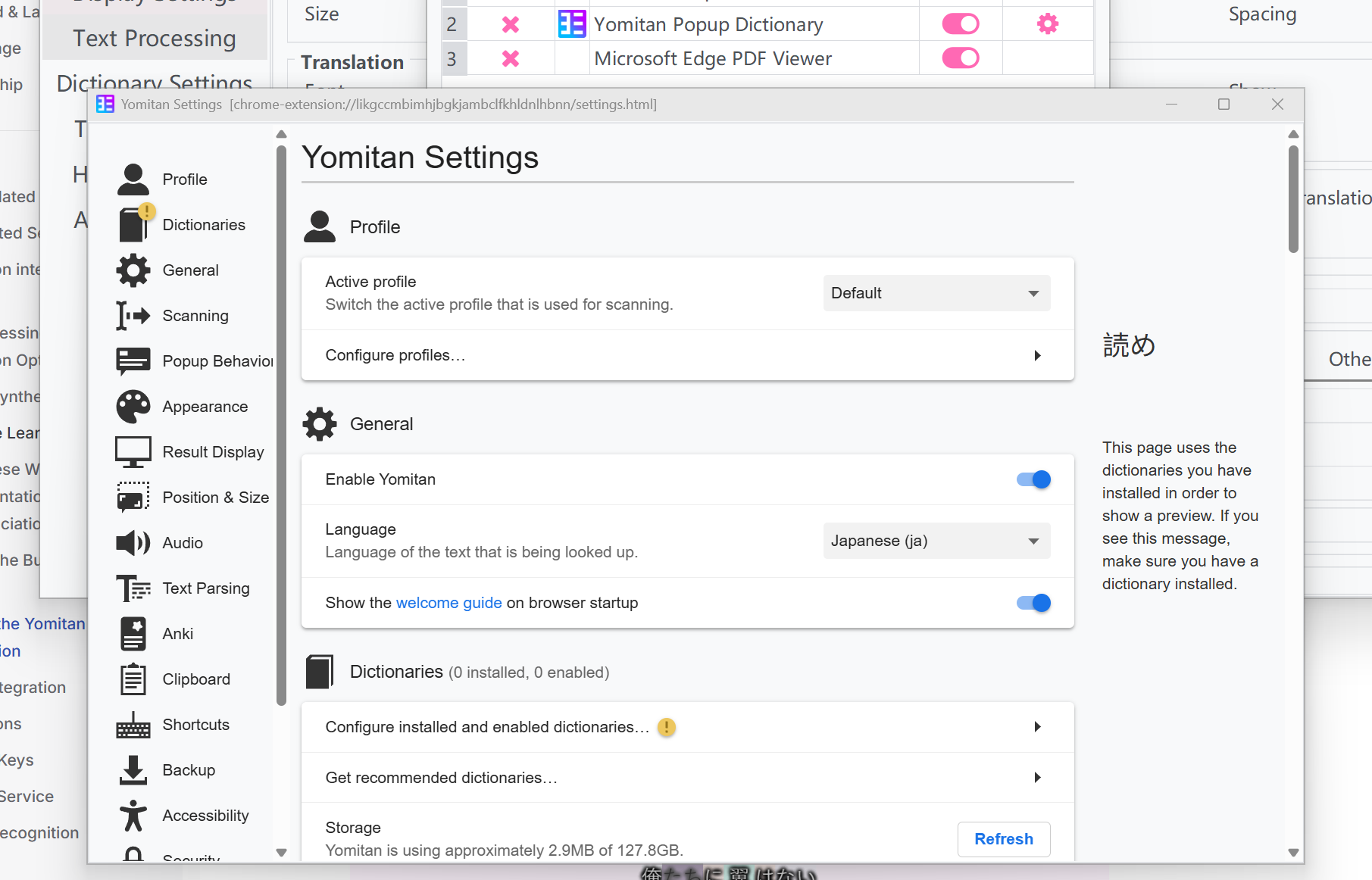
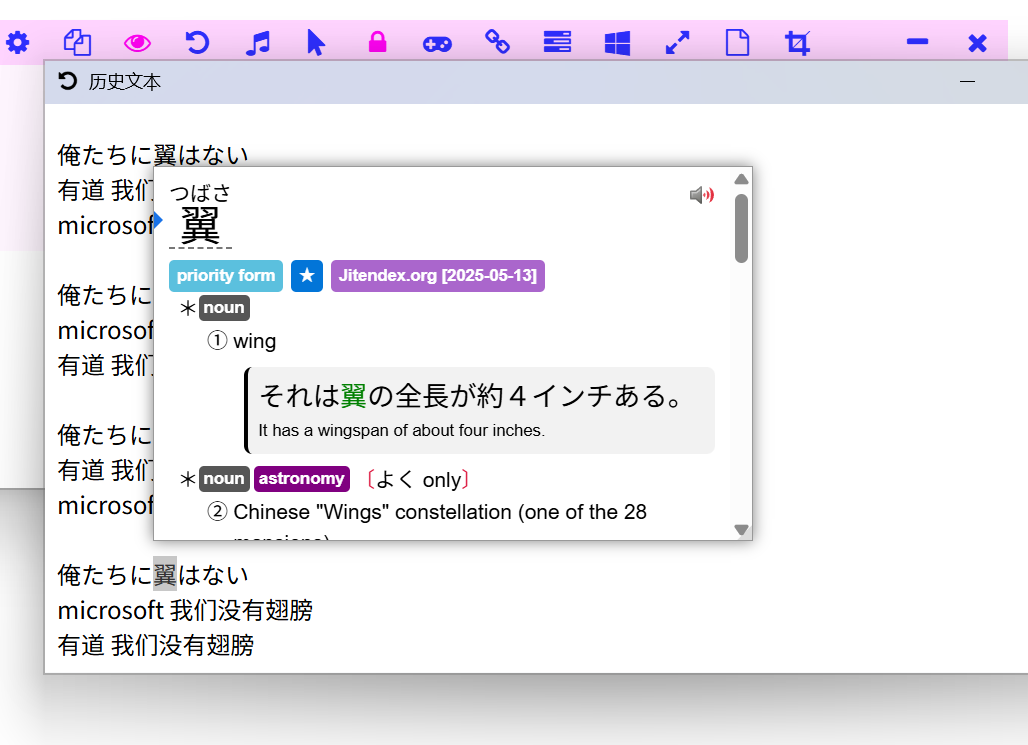
최종 결과
TIP
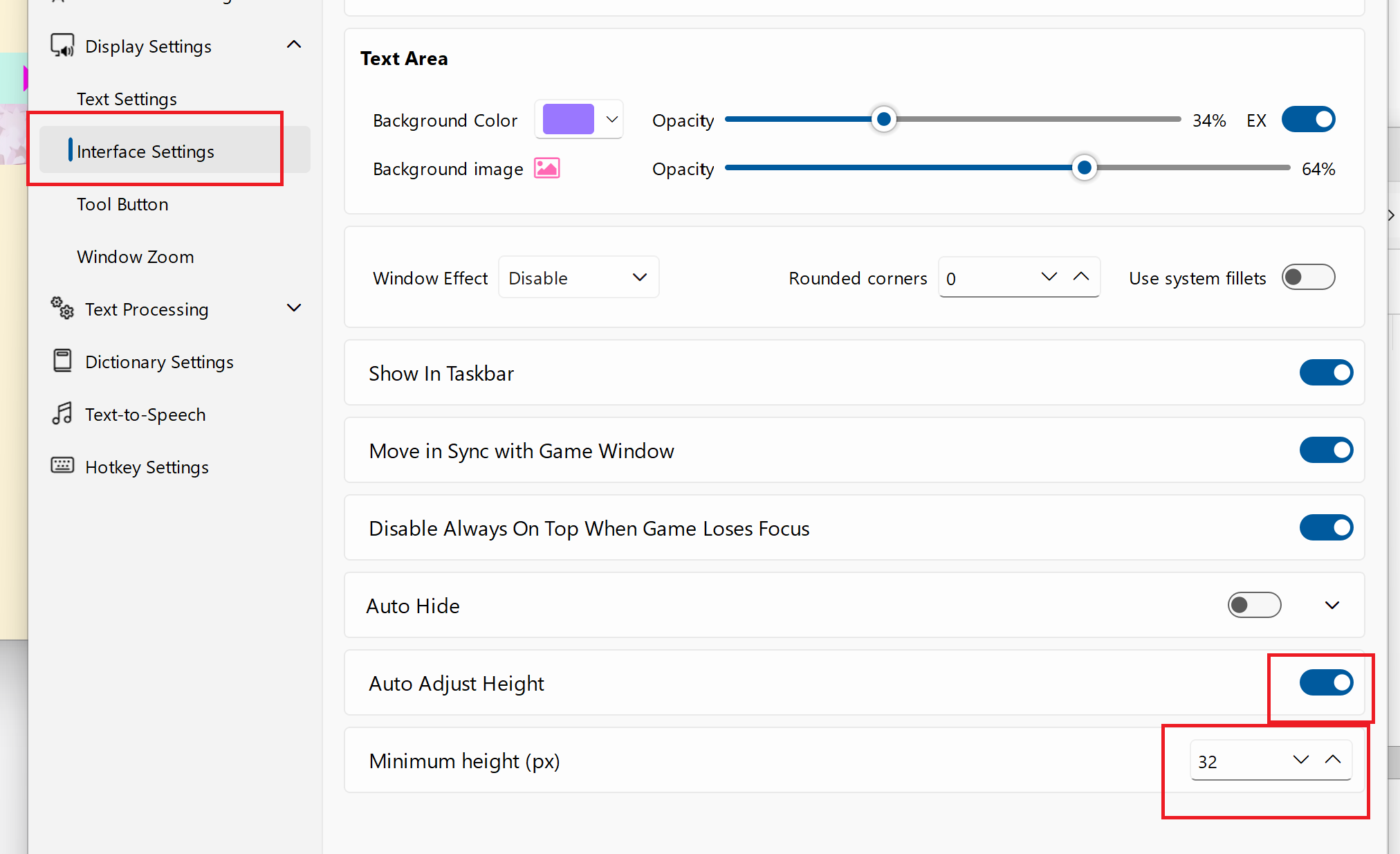
기본적으로 메인 창은 텍스트와 번역 내용에 따라 자동으로 창 크기가 조정되며, 이로 인해 Yomitan 창 크기도 함께 변경됩니다.
디스플레이 설정 → 인터페이스 설정에서 자동 높이 조정 설정을 비활성화하거나, Yomitan을 수용할 만큼 충분한 최소 높이를 설정하세요.
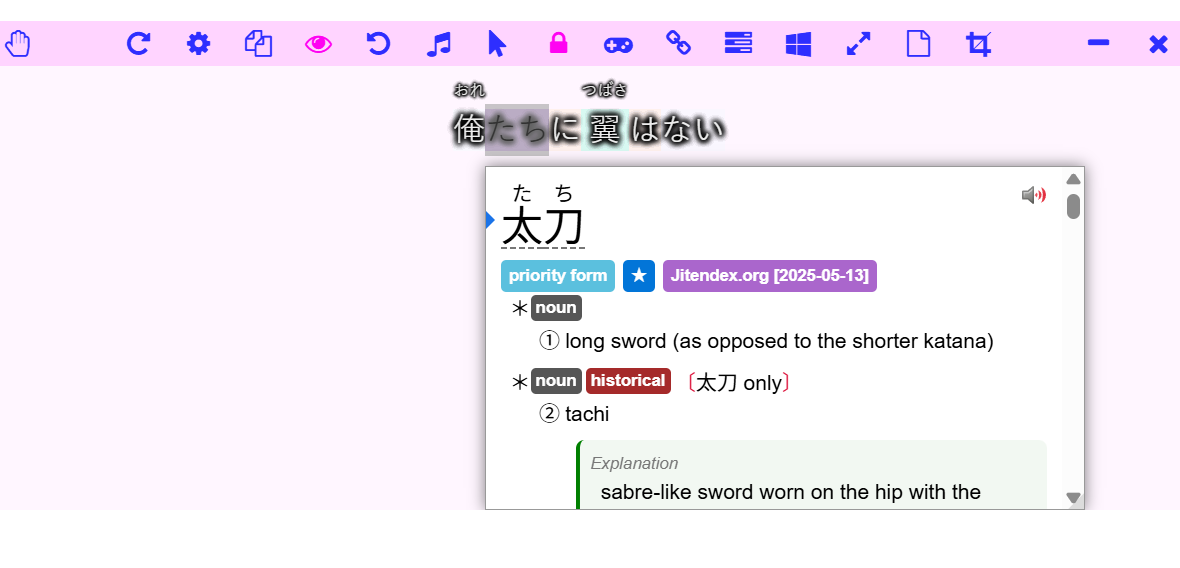
메인 인터페이스 외에도 기록 텍스트 창에서도 브라우저 확장 프로그램을 사용할 수 있지만, 리소스 절약을 위해 기본적으로 활성화되지 않습니다.